全角を半角に、半角を全角に変換
エクセルのASC関数,JIS関数
文字列の全角を半角に、半角を全角に変換するエクセルの関数技
全角を半角に、半角を全角に変換する ASC関数 JIS関数
エクセルで半角の 文字と全角の文字が混在するデータはとても困りますね。文字列操作関数の中で、地味ながらとても役立つ関数が、 入力済みの文字列の全角文字を半角にするASC関数や、半角文字を全角にするJIS関数です。
ASC関数は、全角英数カナ文字を半角英数カナ文字に変換します。その逆の半角英数カナ文字を全角に変換するのが、JIS関数です。
また、UPPER関数は、英字の小文字を大文字に、LOWER関数で大文字を小文字に変換します。
PROPER関数は、英単語の先頭文字を大文字にし、2文字目以降を小文字にします。
(サンプルファイルは、こちらから 関数技35回サンプルデータ)
Excelバージョン:~
この講義では次のことを説明しています。
全角を半角に、半角を全角に変換する
「この名簿のフリガナを全部半角に直してくれないか?」などと上司に突然言われたことありませんか?
まさか「おいおい、簡単にいうなよ、たいへんなんだから。はじめから言ってくれよ。」とはいえませんね。
文字列内の全角英数カナ文字、たとえば
名簿のフリガナを全角から半角に、半角から全角に変換したい時、入力し直すのは大変です。ここは関数で一発変換といきましょう!
全角文字を半角に変換するにはASC関数、 半角文字を全角に変換するにはJIS関数を使います。
=ASC(文字列) ■全角文字を半角にする
=JIS(文字列) ■半角文字を全角にする
ASC関数、JIS関数は、文字列関数です。
全角を半角に変換するには、ASC関数
この名簿のフリガナを全角から半角に変更します。
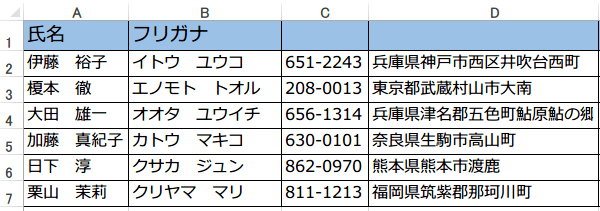
作業用列の追加
作業をするために、半角で表示する列を一列追加しています。
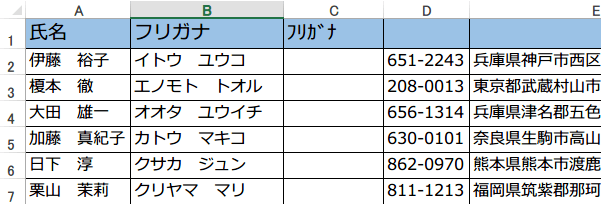
作業をするために、半角で表示する列を一列追加しています。
C2セルに =ASC(B2)と式を入力します。
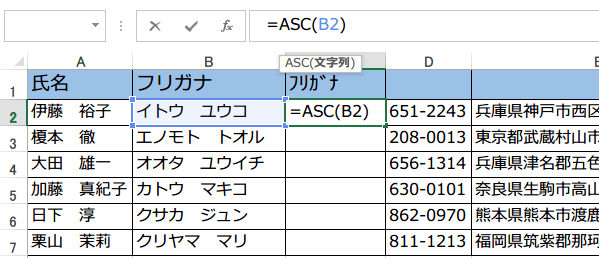
B2セルの文字列がC2セルで半角表示になりました。
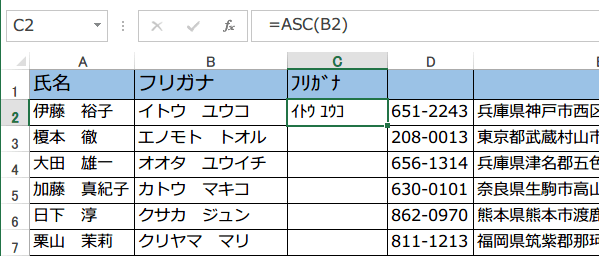
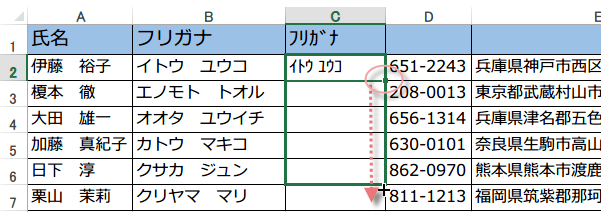
この式をC3セル以下にオートフィルでコピーすれば、大量変換も一発でできます。
ボタンを使うとき
(1)結果を表示したいセル(例ではC2セル)を選択し[関数の挿入]ボタンをクリックします。
(2)ASC関数を選択し、[OK]ボタンをクリックします。
変換元となるセル(例ではB2セル)を選択し、[OK]ボタンを押せば完了です。
(3)あとは必要に応じて、C3セル以下にもオートフィルで数式をコピーしておきます。
(1)結果を表示したいセル(例ではC2セル)を選択し[関数の挿入]ボタンをクリックします。
(2)ASC関数を選択し、[OK]ボタンをクリックします。
変換元となるセル(例ではB2セル)を選択し、[OK]ボタンを押せば完了です。
(3)あとは必要に応じて、C3セル以下にもオートフィルで数式をコピーしておきます。
半角文字を全角に変換したい~JIS関数
やはり、全角表示させるための列を1列追加しています。
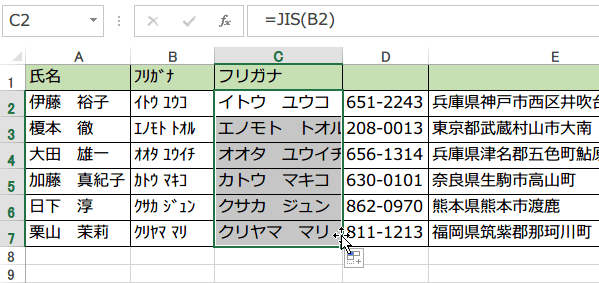
C2セルに =JIS(B2)と式を入力します。
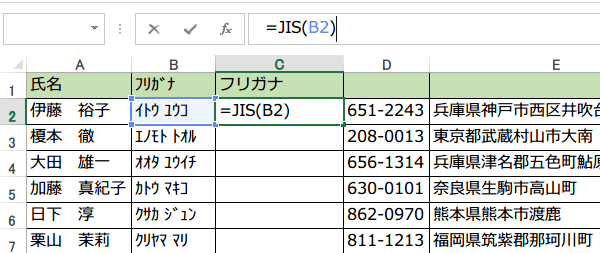
C2セルに =JIS(B2)と式を入力します。
B2セルの文字列がC2セルで全角表示になりました。
C3セル以下にもオートフィルで数式をコピーしておきます。
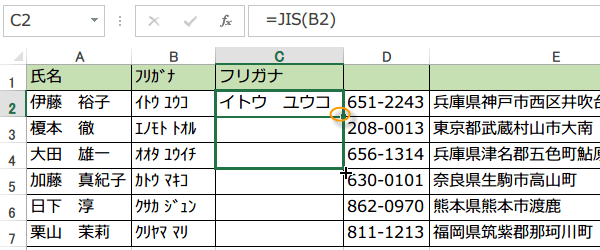
C3セル以下にもオートフィルで数式をコピーしておきます。
式がコピーされて、半角文字列が全角でとなりの列に表示されました。B列は非表示にしておきましょう。
次のページでは、英字の小文字を大文字にしたり大文字を小文字に変換するケースを紹介します。