ゼロ(0)を非表示にする3つの方法
1.IF関数、AND関数を利用する方法,2.オプションダイアログボックスを利用する方法,3.条件付き書式を利用する方法の3つを解説します。
ゼロ(0)を非表示にする3つの方法~セルを空欄にする方法
成績表などを作成したときに、表内のセルに合計を求める数式をあらかじめ入力してくと、点数が入力されていない場合でも計算が行われて”0”ゼロと表示されてしまいます。0と入力したわけでもないのに0と表示されては困りますね。
0を表示させない為には、3つの方法があります。IF関数、AND関数を利用して、Excelでセルを空欄(空白)にして”0”ゼロを表示させない方法、
オプションダイアログボックスを利用する方法、条件付き書式を利用する方法です。
Excelバージョン:
(サンプルファイルは、こちらから 関数技43回サンプルデータ)
1.「0」を表示させないために、IF関数、AND関数を利用する方法
たとえば、10回のテストの成績表を作成した場合、3回までしかテストが行われていないと、左のように4回目以降の合計欄に「0」と表示されてしまいます。
E2セルには =SUM(B2:D2) という式が入力されています。
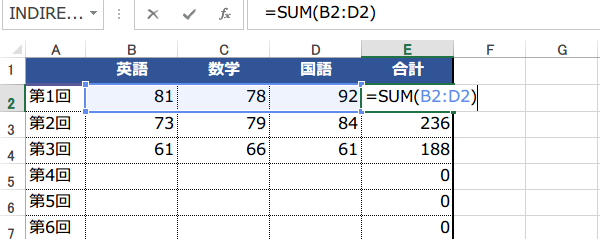
そこで、「0」を表示させないために、IF関数、AND関数を利用する方法がありますので、最初にその方法を紹介します。
E2セルには =SUM(B2:D2) という式が入力されています。
そこで、「0」を表示させないために、IF関数、AND関数を利用する方法がありますので、最初にその方法を紹介します。
E2セルには =SUM(B2:D2) という式が入力されています。
E2セルから、E11セルに入力した式は、左図のようになっています。
空欄ならば、合計欄を表示しないように設定したいのです。
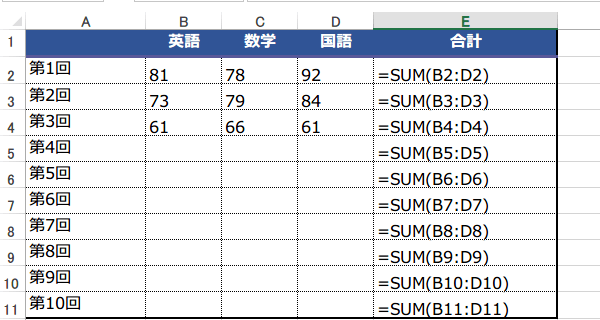
E2セルから、E11セルに入力した式は、左図のようになっています。
空欄ならば、合計欄を表示しないように設定したいのです。
IF関数の論理式に、AND関数を使おう!
=IF (論理式,真の場合,偽の場合)
IF 関数を使用して、空欄の時は、合計欄を非表示にし、
数値が入力されている時は、
=SUM(B2:D2) を返すようにしましょう。
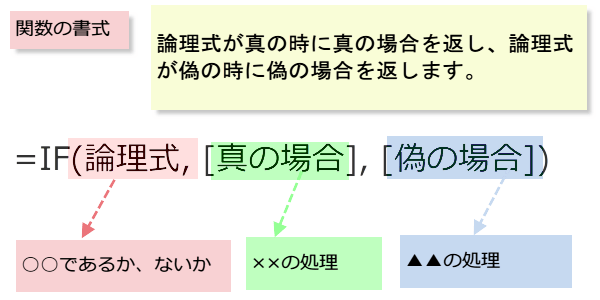
① 論理式:チェックする条件式
② 真の場合:条件が真の場合に返す値
③ 偽の場合:条件が偽の場合に返す値
① チェックする条件式 に AND関数 を使います。
=IF(論理式,””,SUM(B2:D2))
② 条件が真の場合に返す値
”” は、空白を返すということ。
③は、もともとセルに入力されていた式です。
AND関数 複数の論理式(条件)が、真か偽かを判定する
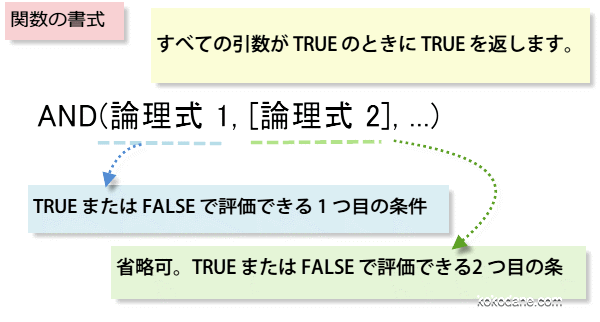
書式 AND(論理式1,論理式2,論理式3,…)
AND関数は、複数の論理式(条件)が、
真(TRUE)か偽(FALSE)かを判定する 関数です。
論理式の部分を
B2=""、C2=""、D2=""という3つの式が真か偽かを判定するAND関数を使って
AND(B2="",C2="",D2="") とします。
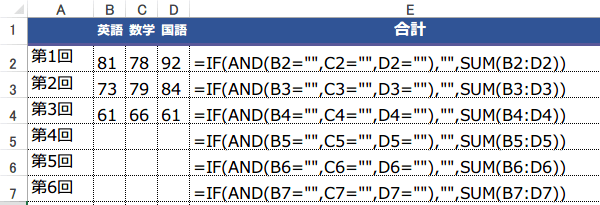
E2セルに、
=IF(AND(B2="",C2="",D2=""),"",SUM(B2:D2))
と入力しています。
以降のセルはオートフィルでコピーしています。
以上で、試験が実施されていなくて、成績が入力されていない合計欄でも、0が表示されなくなりました。
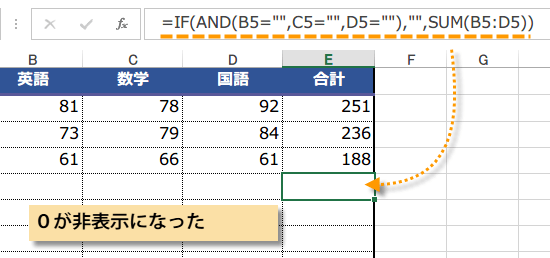
つぎは、方法2と方法3へ
2.オプションダイアログボックスを利用する方法
3.条件付き書式を利用する方法
次のページでは、0を表示させないための残りの2つの方法を紹介します。
3.条件付き書式を利用する方法
次のページでは、0を表示させないための残りの2つの方法を紹介します。